Segundo vídeo: activa HTTPS gratis en tu Moodle de Windows
El Moodle que montamos en el primer vídeo funcionaba, pero el navegador lo marcaba como «no seguro». Este segundo vídeo lo pasa a HTTPS con un certificado propio y gratuito: el certificado, el puerto 443 en IIS, la redirección del 80, el config.php y las direcciones guardadas en la base de datos. 17 minutos, con el script y la guía en GitHub.
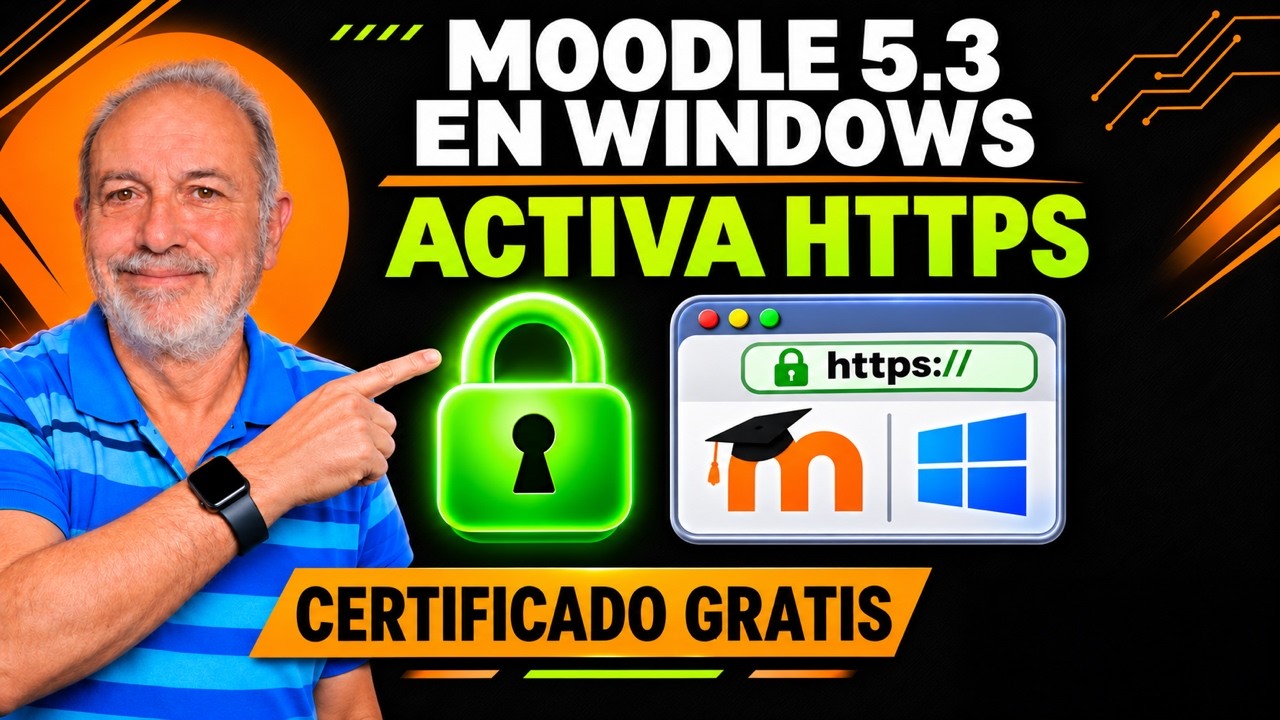
Segundo vídeo en el canal. En el primero montábamos un Moodle 5.3 entero
sobre Windows 11, en tu propio ordenador. Funcionaba, pero se quedaba con una pega que a mucha
gente le escuece: el navegador lo marca como «no seguro», porque va por
http. Este vídeo arregla justo eso, y además sin pagar nada.
El vídeo: de http a https en tu propio Moodle
La dificultad de poner HTTPS en un Moodle de casa no es el cifrado: es que no tienes un dominio público, y sin dominio Let's Encrypt no te puede dar un certificado. La solución es hacerte tú el certificado y decirle a tu propio Windows que confíe en él. Son unos cuantos pasos, ninguno complicado, y en el vídeo van uno detrás de otro.
▶ Cómo activar HTTPS gratis en Moodle sobre Windows 11
17 minutos · canal de Acebido en YouTube
Qué vas a ver
- Crear el certificado y meterlo en el almacén de confianza del equipo, para que el navegador deje de protestar.
- Añadir el enlace https por el puerto 443 en IIS.
- Quitar el puerto 80 y dejar una redirección, para que quien entre por
httpacabe enhttpssin enterarse. - Cambiar la dirección del sitio en
config.php. - Y el paso que casi todo el mundo olvida: sustituir las direcciones antiguas que
Moodle tiene guardadas en la base de datos. Si te lo saltas, medio campus sigue
apuntando a
httpy el navegador se queja de contenido mixto.
Por qué esto importa aunque sea un Moodle de pruebas
Porque los pasos son los mismos que en un servidor de verdad. Lo único que
cambia es de dónde sale el certificado: aquí te lo haces tú, y en un servidor con dominio te lo
da Let's Encrypt gratis y se renueva solo. Todo lo demás —el enlace del 443, la redirección, el
config.php, la base de datos— es idéntico.
Y hacerlo la primera vez en tu portátil, donde equivocarse no le cuesta un disgusto a nadie, es bastante mejor idea que estrenarse en el campus del centro un lunes por la mañana.
Lo que esto no arregla
Conviene decirlo claro para que nadie pierda la tarde: un certificado hecho por ti
no sirve para la app móvil de Moodle. La app exige un certificado firmado por
una autoridad reconocida, y seguirá dando invalidcertificate. Lo que consigues es
quitar el aviso del navegador en tu equipo, que ya es bastante.
El script y la guía son públicos
En el vídeo todo se hace a mano, que es como se entiende. Pero si luego
tienes que repetirlo, hay un script de PowerShell que lo deja hecho en poco más de un minuto, y
una guía en PDF con todos los pasos escritos:
github.com/acebido/https-moodle-windows.
Tiene también una opción -Deshacer que lo devuelve todo a como estaba, por si
quieres probar sin miedo.
Mi consejo de siempre: la primera vez, a mano con el vídeo al lado. El script, para la segunda.
Y lo siguiente
El paso natural desde aquí es entrar en tu Moodle desde el móvil o desde otro ordenador de casa, que es otra historia y tiene su propio vídeo en camino. Si hay algo que te gustaría ver antes, dilo en los comentarios del vídeo: de ahí sale el orden.
El canal está en youtube.com/@acebido. Si te resulta útil, suscribirte es la forma más fácil de echar una mano.
8 lecturas